
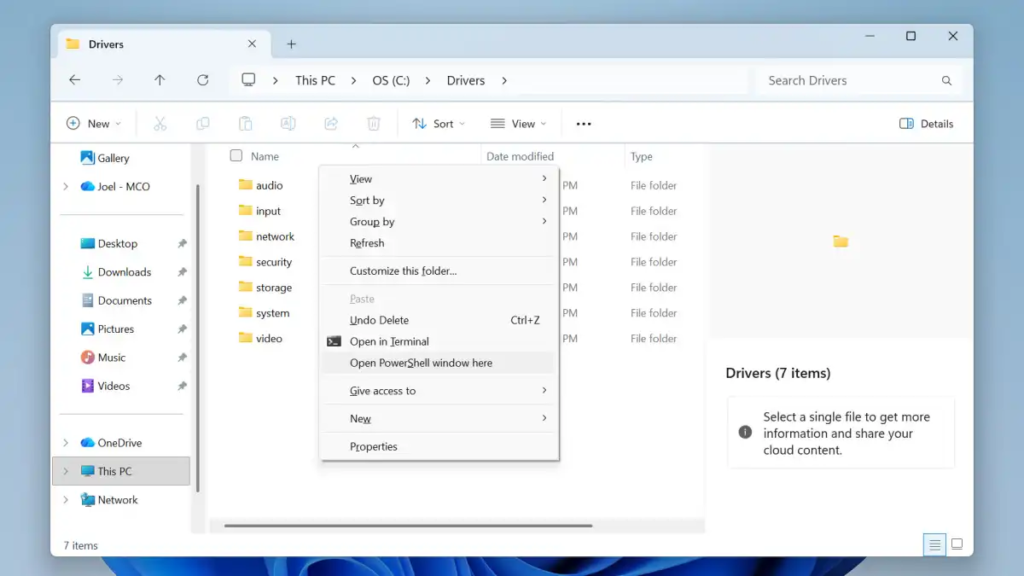
Mở PowerShell/CMD Bất Kỳ Thư Mục Nào Trên Windows 11 Chỉ Với Một Cú Click!
Trong kỷ nguyên số hóa ngày càng phát triển, việc tối ưu hóa quy trình làm việc trở thành yếu tố then chốt để gia tăng hiệu suất. Đối với những người thường xuyên làm việc với dòng lệnh – từ các nhà phát triển, quản trị viên hệ thống đến những người dùng nâng cao – khả năng truy cập nhanh chóng vào PowerShell hoặc Command Prompt (CMD) ngay tại một thư mục cụ thể trên Windows 11 có thể mang lại sự khác biệt đáng kể. Thay vì phải thực hiện nhiều bước điều hướng phức tạp hay gõ lại các đường dẫn dài dòng, bạn hoàn toàn có thể thực thi lệnh trực tiếp tại vị trí mong muốn. Bài viết này sẽ hướng dẫn bạn những phương pháp đơn giản nhất để đạt được điều này, giúp bạn nâng cao hiệu quả và tinh gọn quy trình làm việc. Chúng ta sẽ khám phá cả cách mở PowerShell và cách thiết lập mặc định "Mở trong Terminal" để khởi chạy Command Prompt, mang đến cho bạn quyền kiểm soát hoàn toàn trải nghiệm dòng lệnh của mình. Đây là một mẹo quan trọng trong bối cảnh nhu cầu về kỹ năng dòng lệnh ngày càng gia tăng trong lĩnh vực công nghệ.
Tại Sao Cần Mở PowerShell Hoặc CMD Từ Một Thư Mục Cụ Thể?
Trước khi đi sâu vào chi tiết kỹ thuật, hãy cùng làm rõ lý do tại sao việc này lại quan trọng. Mở một cửa sổ dòng lệnh trong một thư mục cụ thể mang lại nhiều lợi ích thiết thực:
- Lệnh theo ngữ cảnh: Bạn có thể thực thi các lệnh liên quan trực tiếp đến các tệp và thư mục con trong thư mục đó mà không cần phải nhập lại toàn bộ đường dẫn. Điều này đặc biệt hữu ích khi bạn đang làm việc với nhiều tệp trong một dự án.
- Đơn giản hóa việc viết script: Khi phát triển các script tự động hóa hoặc thực hiện các tác vụ lặp đi lặp lại trên các tệp tại một vị trí nhất định, việc khởi tạo dòng lệnh tại đó sẽ loại bỏ nhu cầu điều chỉnh đường dẫn phức tạp trong mã nguồn.
- Tăng tốc độ quy trình làm việc: Giảm thiểu số bước cần thiết để hoàn thành các tác vụ thông thường, từ đó dẫn đến tăng năng suất làm việc đáng kể. Theo một khảo sát gần đây của Stack Overflow, hơn 60% nhà phát triển cho biết họ sử dụng dòng lệnh hàng ngày, cho thấy tầm quan trọng của việc tối ưu hóa các thao tác này.
- Hỗ trợ khắc phục sự cố: Nhanh chóng chẩn đoán và giải quyết các vấn đề phát sinh trong một thư mục cụ thể bằng cách chạy các lệnh trực tiếp trong ngữ cảnh đó.
Trong môi trường công nghệ cạnh tranh hiện nay, ngay cả những cải tiến nhỏ về hiệu quả cũng có thể tích lũy thành khoản tiết kiệm thời gian khổng lồ. Việc thành thạo mẹo nhỏ này trên Windows 11 là một bước tiến quan trọng để hướng tới một quy trình làm việc hiệu quả và năng suất hơn.
Mở PowerShell Từ Một Thư Mục Cụ Thể
Cách nhanh nhất để khởi chạy PowerShell ngay tại thư mục bạn mong muốn là vô cùng đơn giản. Hãy thực hiện theo các bước sau:
- Di chuyển đến Thư mục mong muốn: Mở File Explorer và duyệt đến thư mục bạn muốn mở PowerShell.
- Kết hợp phím Shift + Chuột phải: Giữ phím Shift trên bàn phím và nhấp chuột phải vào một vùng trống bất kỳ trong thư mục đó.
- Chọn "Mở cửa sổ PowerShell ở đây": Từ menu ngữ cảnh xuất hiện, chọn tùy chọn có nhãn "Open PowerShell window here" (hoặc "Mở cửa sổ PowerShell ở đây").
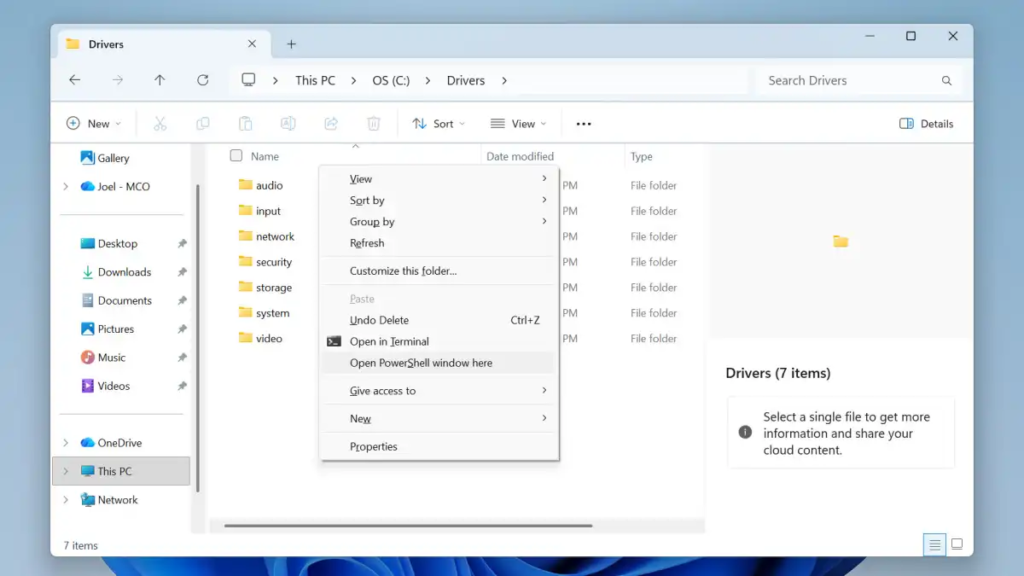
Ngay lập tức, một cửa sổ PowerShell mới sẽ mở ra, với đường dẫn của thư mục hiện tại được đặt làm vị trí mặc định. Giờ đây, bạn đã sẵn sàng để thực thi các lệnh trong ngữ cảnh mong muốn.
Mở Command Prompt (CMD) Với Tùy Chọn "Mở trong Terminal"
Windows 11 cũng cung cấp một tùy chọn tiện lợi khác để mở cửa sổ dòng lệnh – thường mặc định là PowerShell – trực tiếp từ một thư mục. Dưới đây là cách sử dụng nó:
- Di chuyển đến Thư mục: Mở File Explorer và điều hướng đến thư mục bạn cần.
- Nhấp chuột phải: Nhấp chuột phải vào một vùng trống trong thư mục.
- Chọn "Mở trong Terminal": Chọn tùy chọn "Open in Terminal" (hoặc "Mở trong Terminal") từ menu ngữ cảnh.
Tuy nhiên, như đã đề cập, tùy chọn này thường mặc định mở PowerShell. Nếu bạn ưu tiên sử dụng Command Prompt, hãy tiếp tục đọc phần tiếp theo.
Thiết Lập "Mở trong Terminal" Khởi Chạy Command Prompt Mặc Định
Nếu bạn thường xuyên muốn sử dụng Command Prompt thay vì PowerShell khi dùng tùy chọn "Mở trong Terminal", bạn hoàn toàn có thể thay đổi hành vi mặc định này một cách dễ dàng. Các bước thực hiện như sau:
- Mở Terminal (với PowerShell): Sử dụng tùy chọn "Mở trong Terminal" từ một thư mục bất kỳ để khởi chạy PowerShell.
- Truy cập Cài đặt PowerShell: Trong cửa sổ PowerShell đang mở, nhấn tổ hợp phím Ctrl + , (Ctrl + dấu phẩy) để mở Cài đặt (Settings).
- Điều hướng đến Cài đặt Khởi động: Trong cửa sổ Settings, chọn mục Startup từ menu bên trái.
- Thay đổi Hồ sơ Mặc định: Trong phần Default profile (Hồ sơ mặc định), sử dụng menu thả xuống để chọn Command Prompt.
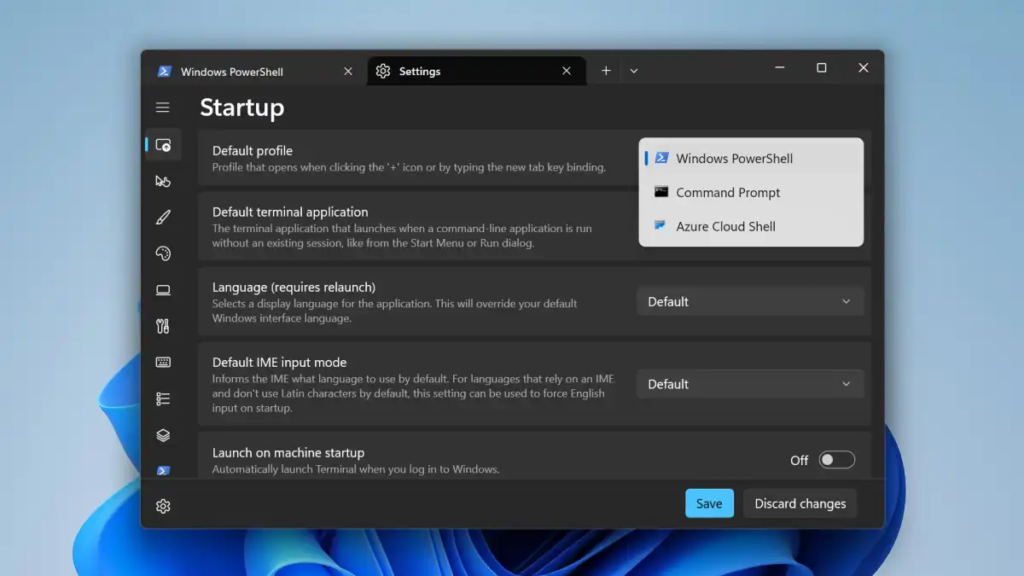
Kể từ bây giờ, bất cứ khi nào bạn chọn "Mở trong Terminal" trong Windows 11, nó sẽ tự động khởi chạy Command Prompt thay vì PowerShell. Việc tùy chỉnh này đảm bảo quy trình làm việc của bạn phù hợp với môi trường dòng lệnh ưa thích.
Tương Lai Của Dòng Lệnh Trên Windows
Microsoft đang tiếp tục đầu tư mạnh mẽ vào Windows Terminal, một ứng dụng dòng lệnh hiện đại và mạnh mẽ. Windows Terminal hỗ trợ đa dạng các loại shell (bao gồm PowerShell, CMD, và cả Linux qua WSL) trong một cửa sổ duy nhất, với khả năng tùy chỉnh giao diện, phím tắt và nhiều tính năng nâng cao khác. Mặc dù các phương pháp trên vẫn hiệu quả cho Windows 11, việc khám phá sâu hơn Windows Terminal sẽ mang lại cho bạn sự linh hoạt và kiểm soát vượt trội.
Các cập nhật gần đây cho Windows Terminal (tính đến cuối năm 2023/đầu năm 2024) tập trung vào việc cải thiện hiệu suất, khả năng truy cập và tích hợp chặt chẽ hơn với các môi trường phát triển dựa trên đám mây. Xu hướng phát triển ứng dụng đám mây và làm việc từ xa ngày càng gia tăng đang thúc đẩy nhu cầu về các công cụ dòng lệnh mạnh mẽ và linh hoạt. Windows Terminal đang định vị mình là một thành phần cốt lõi trong hệ sinh thái này.
Hơn nữa, việc áp dụng các phương pháp DevOps và tự động hóa ngày càng phổ biến cũng đang làm tăng nhu cầu về kỹ năng sử dụng dòng lệnh. Hiểu rõ cách điều hướng và thực thi lệnh hiệu quả trong các thư mục cụ thể là một kỹ năng nền tảng cho bất kỳ ai tham gia vào các lĩnh vực này. Sự phát triển của các công cụ quản lý mã nguồn như Git, cùng với các nền tảng CI/CD (Continuous Integration/Continuous Deployment), đều phụ thuộc nhiều vào khả năng tương tác với dòng lệnh.
Kết Luận
Việc thành thạo các kỹ thuật đơn giản để mở PowerShell hoặc Command Prompt từ bất kỳ thư mục nào trên Windows 11 có thể mang lại những cải thiện đáng kể về năng suất làm việc của bạn. Dù bạn là một nhà phát triển kỳ cựu, một quản trị viên hệ thống dày dạn kinh nghiệm, hay đơn giản là một người dùng nâng cao, những mẹo này sẽ giúp bạn tinh gọn quy trình làm việc và hoàn thành nhiều việc hơn trong thời gian ngắn hơn. Đừng quên tùy chỉnh cài đặt "Mở trong Terminal" để phù hợp với shell ưa thích của bạn, và cân nhắc khám phá các tính năng nâng cao của Windows Terminal để có được sự kiểm soát tối ưu hơn nữa đối với trải nghiệm dòng lệnh của mình. Bằng cách nắm bắt và ứng dụng những công cụ này, bạn có thể mở khóa một cấp độ hiệu quả mới và khai thác trọn vẹn sức mạnh của dòng lệnh trên Windows.
