
iPhone Đột Ngột Hết Pin Nhanh Qua Đêm? 5 Cách Fix Hiệu Quả Nhất 2024
Bạn đang sở hữu một chiếc iPhone và cảm thấy khó chịu vì tình trạng pin tụt nhanh chóng, đặc biệt là khi để máy qua đêm? Đây là một vấn đề phổ biến, không chỉ với các dòng iPhone cũ mà còn có thể xảy ra trên các mẫu máy mới hơn. Việc pin hao nhanh không chỉ gây bất tiện trong sử dụng mà còn ảnh hưởng đến tuổi thọ của pin. Đừng lo lắng, bài viết này sẽ cung cấp cho bạn 5 giải pháp đơn giản, dễ thực hiện để khắc phục tình trạng iPhone đột ngột hết pin nhanh, giúp bạn tận hưởng trải nghiệm sử dụng mượt mà và lâu dài hơn. Chúng ta sẽ đi sâu vào các nguyên nhân phổ biến và cách khắc phục chi tiết, cập nhật những thông tin mới nhất năm 2024.
1. Ứng Dụng Chạy Ngầm "Ngốn" Pin
Một trong những nguyên nhân hàng đầu khiến iPhone hết pin nhanh là do các ứng dụng chạy ngầm. Ngay cả khi bạn không sử dụng chúng, một số ứng dụng vẫn tiếp tục hoạt động ở chế độ nền, tiêu tốn tài nguyên hệ thống và năng lượng pin. Đặc biệt, các ứng dụng mạng xã hội, ứng dụng streaming nhạc/video thường là "thủ phạm" chính.
Để kiểm soát và hạn chế tình trạng này, hãy thực hiện các bước sau:
- Tắt Làm Mới Ứng Dụng Trong Nền: Truy cập Cài đặt > Cài đặt chung > Làm mới ứng dụng trong nền và tắt các ứng dụng không cần thiết.
- Kiểm Tra Hoạt Động Ứng Dụng: Vào Cài đặt > Pin để xem danh sách các ứng dụng tiêu thụ pin nhiều nhất. Từ đó, bạn có thể cân nhắc gỡ cài đặt hoặc hạn chế sử dụng các ứng dụng này.
- Đóng Ứng Dụng Hoàn Toàn: Vuốt lên từ cuối màn hình (hoặc nhấn đúp nút Home trên các mẫu iPhone cũ) để mở trình chuyển đổi ứng dụng và vuốt lên để đóng hoàn toàn các ứng dụng không sử dụng.
2. Thông Báo Liên Tục "Thức Tỉnh" Màn Hình
Mỗi khi có thông báo đến, màn hình iPhone sẽ sáng lên, tiêu tốn một lượng pin đáng kể. Nếu bạn nhận được nhiều thông báo trong đêm, pin sẽ cạn kiệt rất nhanh. Để khắc phục, bạn có thể sử dụng các tính năng sau:
- Kích Hoạt Chế Độ "Tránh Làm Phiền" (Do Not Disturb): Chế độ này sẽ tắt tất cả các thông báo, cuộc gọi đến (trừ các trường hợp khẩn cấp bạn thiết lập) và giúp iPhone của bạn "ngủ" yên giấc. Bạn có thể lên lịch để chế độ này tự động bật vào ban đêm.
- Sử Dụng Chế Độ Máy Bay: Đây là giải pháp triệt để hơn, giúp tắt hoàn toàn kết nối mạng và ngăn chặn mọi thông báo. Tuy nhiên, bạn sẽ không thể nhận cuộc gọi hoặc tin nhắn khi bật chế độ này.
- Tùy Chỉnh Thông Báo: Vào Cài đặt > Thông báo và tắt thông báo cho các ứng dụng không quan trọng hoặc điều chỉnh cách hiển thị thông báo (ví dụ: tắt hiển thị trên màn hình khóa).
3. Lỗi Hệ Điều Hành và Giải Pháp Cập Nhật/Reset
Đôi khi, lỗi phần mềm trong hệ điều hành iOS có thể gây ra tình trạng iPhone hao pin nhanh. Để khắc phục, bạn có thể thử các giải pháp sau:
3.1. Khởi Động Lại iPhone
Đây là giải pháp đơn giản nhất nhưng thường rất hiệu quả. Việc khởi động lại iPhone sẽ giúp giải phóng bộ nhớ, đóng các tiến trình bị treo và khắc phục các lỗi nhỏ.
3.2. Cập Nhật iOS Lên Phiên Bản Mới Nhất
Apple thường xuyên phát hành các bản cập nhật iOS để sửa lỗi và cải thiện hiệu suất pin. Hãy đảm bảo rằng iPhone của bạn đang chạy phiên bản iOS mới nhất bằng cách vào Cài đặt > Cài đặt chung > Cập nhật phần mềm.
3.3. Đặt Lại Tất Cả Cài Đặt
Nếu việc cập nhật iOS không giải quyết được vấn đề, bạn có thể thử đặt lại tất cả cài đặt. Lưu ý rằng thao tác này sẽ xóa tất cả các cài đặt cá nhân của bạn (ví dụ: mật khẩu Wi-Fi, hình nền, cài đặt âm thanh) nhưng không xóa dữ liệu cá nhân. Truy cập Cài đặt > Cài đặt chung > Chuyển hoặc đặt lại iPhone > Đặt lại > Đặt lại tất cả cài đặt.
3.4. Xóa Toàn Bộ Nội Dung và Cài Đặt (Lưu Ý Quan Trọng)
Đây là giải pháp cuối cùng và cần được thực hiện cẩn thận. Thao tác này sẽ xóa toàn bộ dữ liệu trên iPhone của bạn, vì vậy hãy đảm bảo đã sao lưu dữ liệu trước khi thực hiện. Truy cập Cài đặt > Cài đặt chung > Chuyển hoặc đặt lại iPhone > Xóa tất cả nội dung và cài đặt.
4. Kiểm Tra Tình Trạng Pin và Cân Nhắc Thay Thế
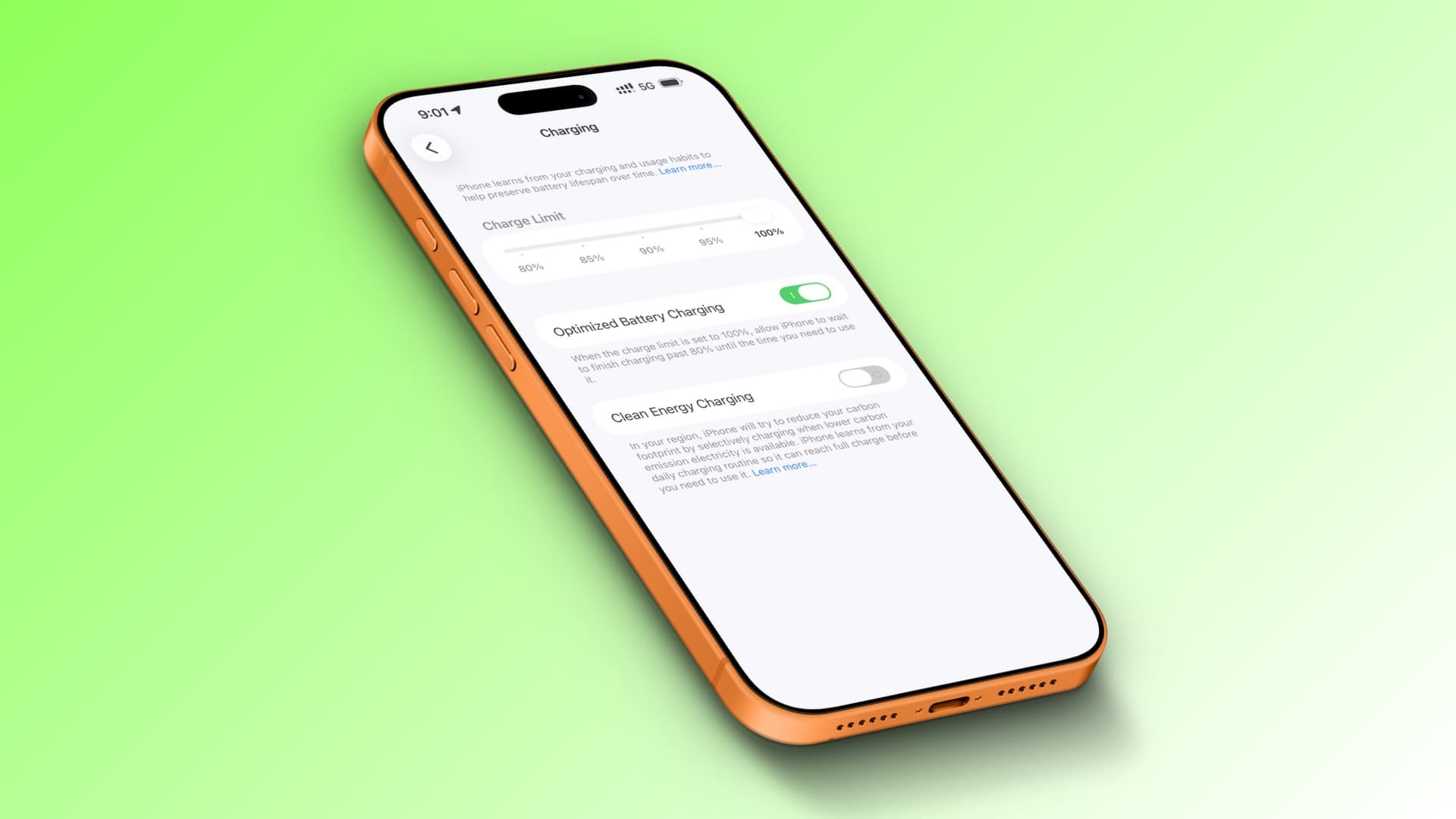
Pin iPhone có tuổi thọ nhất định. Sau một thời gian sử dụng, pin sẽ bị chai, giảm dung lượng và không còn giữ được điện như ban đầu. Để kiểm tra tình trạng pin, hãy vào Cài đặt > Pin > Sức khỏe pin. Nếu dung lượng pin tối đa dưới 80%, bạn nên cân nhắc thay thế pin để đảm bảo hiệu suất sử dụng tốt nhất.
Apple cung cấp dịch vụ thay thế pin chính hãng với chi phí hợp lý. Bạn cũng có thể tìm đến các trung tâm sửa chữa uy tín để thay thế pin.
5. Tối Ưu Hóa Các Cài Đặt Khác
Ngoài các giải pháp trên, bạn có thể tối ưu hóa các cài đặt khác để tiết kiệm pin:
- Giảm Độ Sáng Màn Hình: Độ sáng màn hình là một trong những yếu tố tiêu tốn pin nhiều nhất. Hãy giảm độ sáng màn hình xuống mức vừa đủ hoặc bật tính năng Tự động điều chỉnh độ sáng.
- Bật Chế Độ Tiết Kiệm Pin: Chế độ này sẽ giảm hiệu suất của iPhone để kéo dài thời lượng pin.
- Tắt Dịch Vụ Định Vị (Location Services): Tắt dịch vụ định vị cho các ứng dụng không cần thiết.
- Sử Dụng Wi-Fi Thay Vì Dữ Liệu Di Động: Wi-Fi thường tiêu tốn ít pin hơn dữ liệu di động.
Hy vọng với 5 cách fix trên, bạn đã có thể giải quyết được tình trạng iPhone đột ngột hết pin nhanh và tận hưởng trải nghiệm sử dụng tốt hơn. Hãy nhớ rằng, việc bảo quản pin đúng cách cũng rất quan trọng để kéo dài tuổi thọ của pin. Chúc bạn thành công!
