
Bỏ Túi Bí Kíp Kiểm Tra iPhone Cũ Toàn Diện: Đảm Bảo Bạn Không "Tiền Mất Tật Mang"
Thị trường iPhone cũ ngày càng sôi động với vô vàn lựa chọn dành cho người tiêu dùng. Tuy nhiên, đi kèm với sự đa dạng đó là những rủi ro tiềm ẩn về chất lượng và nguồn gốc máy. Việc trang bị kiến thức kiểm tra iPhone cũ chuẩn xác là bước đi then chốt giúp bạn tránh xa những chiếc máy lỗi, máy dựng hay dính tài khoản iCloud ẩn. Trong bài viết này, chúng ta sẽ cùng nhau đi sâu vào từng khía cạnh cần lưu ý, cập nhật những xu hướng mới nhất và cung cấp những số liệu thực tế để bạn có thể tự tin "chọn mặt gửi vàng" cho chiếc iPhone đã qua sử dụng của mình. Đừng bỏ lỡ những thông tin hữu ích này để đầu tư thông minh và tránh những sai lầm đáng tiếc!
Vì Sao Kiểm Tra iPhone Cũ Lại Quan Trọng Đến Vậy?
Việc đầu tư vào một chiếc iPhone cũ có thể giúp bạn tiết kiệm một khoản chi phí đáng kể so với việc mua máy mới. Tuy nhiên, nếu không có quy trình kiểm tra kỹ lưỡng, bạn có thể đối mặt với những vấn đề như:
- Rủi ro về phần cứng: Máy có thể gặp các lỗi liên quan đến màn hình, pin, camera, loa, micro, hoặc các linh kiện bên trong đã bị thay thế không chính hãng.
- Vấn đề phần mềm và bảo mật: Máy có thể bị khóa iCloud (Find My iPhone), khóa mạng (SIM lock), hoặc hệ điều hành đã bị can thiệp không đúng cách.
- Giảm tuổi thọ sử dụng: Những chiếc iPhone đã qua sử dụng không rõ nguồn gốc hoặc bị lỗi có thể có tuổi thọ ngắn hơn, gây tốn kém chi phí sửa chữa sau này.
- Trải nghiệm sử dụng không như mong đợi: Một chiếc iPhone không còn nguyên vẹn về chức năng sẽ ảnh hưởng trực tiếp đến công việc và giải trí hàng ngày của bạn.
Theo báo cáo từ Statista, thị trường điện thoại thông minh đã qua sử dụng toàn cầu dự kiến sẽ đạt giá trị hơn 100 tỷ USD vào năm 2025, cho thấy sức hút ngày càng lớn của phân khúc này. Tuy nhiên, việc lựa chọn một chiếc iPhone cũ "ngon" đòi hỏi sự cẩn trọng và kiến thức chuyên sâu.
Bí Kíp Kiểm Tra Ngoại Hình iPhone Cũ: Đừng Bỏ Lỡ Bất Kỳ Chi Tiết Nào!
1. Kiểm Tra Tổng Thể Vỏ Máy, Khung Viền Và Mặt Lưng
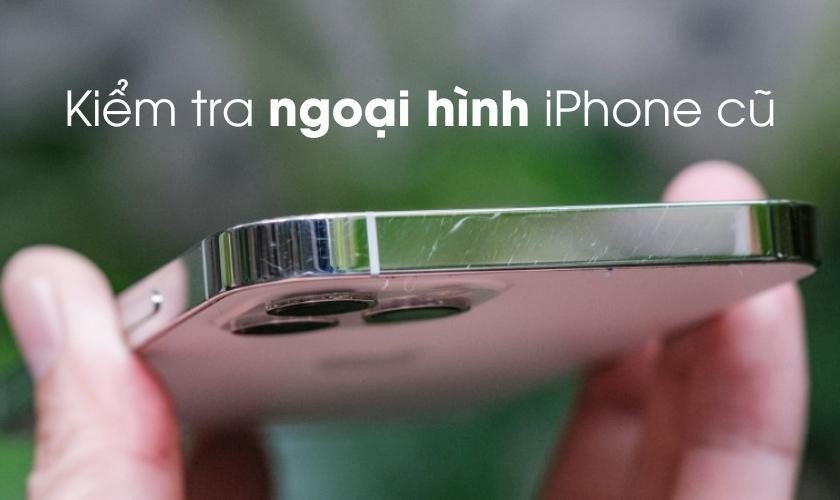
Bước đầu tiên và quan trọng nhất khi kiểm tra iPhone cũ là quan sát kỹ lưỡng ngoại hình của máy. Hãy cầm chiếc điện thoại trên tay, xoay theo nhiều hướng dưới ánh sáng để phát hiện những dấu hiệu bất thường.
Cần chú ý:
- Khung viền: Quan sát xem có bị móp méo, cấn, xước sâu, hay có dấu hiệu bị tháo mở, thay thế linh kiện (các vết ốc bị toét, keo hở). iPhone cũ nguyên bản thường có các chi tiết khớp khít, liền mạch.
- Mặt lưng: Kiểm tra các vết trầy xước, nứt vỡ. Nếu là máy đã qua sử dụng nhiều, các vết xước nhẹ là chấp nhận được, nhưng cần tránh những vết nứt hoặc hỏng hóc nặng.
- Ốc vít: Hãy xem xét các ốc vít ở cạnh dưới, gần cổng sạc. Nếu ốc vít có dấu hiệu bị cạy mở, có vết xước quanh đó, thì khả năng cao là máy đã bị can thiệp phần cứng bên trong.
- Phần tiếp giáp: Chú ý đến các điểm tiếp giáp giữa màn hình, khung viền và mặt lưng. Nếu có khe hở lớn, hoặc keo bị bong tróc, đây có thể là dấu hiệu máy đã bị bung ra sửa chữa.
Mẹo: Ưu tiên những chiếc iPhone có ngoại hình đồng đều, các chi tiết được lắp ráp chắc chắn, liền mạch. Điều này cho thấy máy ít bị va đập mạnh và ít có khả năng bị thay thế linh kiện.
2. Kiểm Tra Màn Hình Và Cảm Ứng: Trải Nghiệm Thị Giác Quan Trọng
Màn hình là bộ phận tiếp xúc trực tiếp với người dùng, do đó chất lượng màn hình ảnh hưởng rất lớn đến trải nghiệm sử dụng.
Cách kiểm tra:
- Màn hình trắng và đen: Mở một trang web có nền trắng hoàn toàn và một trang web có nền đen hoàn toàn. Quan sát kỹ xem màn hình có bị ám màu (chuyển sang vàng, xanh, hồng...), có điểm chết (pixel chết), hay có hiện tượng loang màu, chảy mực hay không.
- Độ nhạy cảm ứng: Mở ứng dụng ghi chú hoặc vẽ. Dùng ngón tay vuốt đều khắp màn hình, cố gắng vẽ các đường thẳng, đường cong, vòng tròn ở mọi khu vực. Nếu có điểm nào trên màn hình cảm ứng bị đơ, liệt, hoặc phản hồi chậm, đó là dấu hiệu màn hình có vấn đề.
- Hở sáng: Trong môi trường tối, hiển thị một hình ảnh màu đen. Quan sát các cạnh của màn hình xem có bị hở sáng (ánh sáng trắng lọt ra ngoài) hay không. Hở sáng nhẹ có thể chấp nhận được tùy đời máy, nhưng nếu quá nhiều sẽ gây khó chịu khi sử dụng.
- True Tone và Auto-Brightness: Kiểm tra xem tính năng True Tone (điều chỉnh màu sắc màn hình theo ánh sáng môi trường) và Auto-Brightness (tự động điều chỉnh độ sáng) có hoạt động bình thường hay không.
Lưu ý: Màn hình iPhone cũ đã bị thay thế thường có chất lượng hiển thị kém hơn, màu sắc không trung thực, hoặc cảm ứng không mượt mà. Hãy kiểm tra kỹ thông số kỹ thuật hoặc so sánh với một chiếc máy chuẩn nếu có thể.
3. Kiểm Tra Các Nút Bấm Vật Lý Và Face ID/Touch ID
Dù là những chi tiết nhỏ, nhưng các nút bấm vật lý lại đóng vai trò quan trọng trong việc tương tác với thiết bị.
Các nút cần kiểm tra:
- Nút nguồn (Power button): Nhấn nút nguồn để khóa và mở màn hình, cũng như bật/tắt máy. Đảm bảo nút có độ nảy tốt, không bị lún hay quá cứng.
- Nút tăng/giảm âm lượng (Volume Up/Down): Nhấn nhiều lần để kiểm tra độ phản hồi. Các nút này cần bấm nhẹ nhàng và cho cảm giác "click" rõ ràng.
- Nút gạt rung/chuông (Mute switch): Gạt nút này qua lại và kiểm tra xem âm thanh có chuyển đổi đúng trạng thái hay không.
- Nút Home (trên các đời iPhone cũ hơn): Nếu máy có nút Home, hãy kiểm tra kỹ cảm ứng và độ phản hồi.
- Face ID/Touch ID: Trên các dòng máy mới hơn, hãy thiết lập và kiểm tra Face ID hoặc Touch ID. Đảm bảo quá trình nhận diện nhanh chóng và chính xác.
Mẹo: Nếu các nút bấm bị kẹt, lờn, hoặc không có phản hồi, bạn có thể gặp phiền phức khi sử dụng. Đối với Face ID/Touch ID, lỗi thường xuất phát từ phần cứng hoặc phần mềm, cần kiểm tra kỹ.
Kiểm Tra Chuyên Sâu Các Tính Năng Quan Trọng Của iPhone Cũ
4. Đánh Giá Tình Trạng Pin Và Dung Lượng Pin Tối Đa
Pin là yếu tố ảnh hưởng trực tiếp đến thời gian sử dụng và trải nghiệm hàng ngày. Pin chai có thể dẫn đến sụt nguồn đột ngột, máy nóng lên bất thường và thời lượng sử dụng giảm sút nghiêm trọng.
Cách kiểm tra:
- Xem dung lượng pin tối đa: Vào Cài đặt > Pin > Tình trạng pin & Sạc. Tại đây, bạn sẽ thấy phần trăm "Dung lượng pin tối đa". Apple khuyến nghị người dùng nên thay pin khi dung lượng pin tối đa giảm xuống dưới 80%. Đối với iPhone cũ, lý tưởng nhất là chọn máy có dung lượng pin tối đa từ 85% trở lên.
- Kiểm tra thời gian sử dụng thực tế: Sạc đầy pin cho máy, sau đó sử dụng các tác vụ thông thường như lướt web, xem video, chơi game trong khoảng 30 phút đến 1 tiếng. Theo dõi xem pin có bị tụt quá nhanh hay không.
- Kiểm tra lỗi pin (nếu có): Một số đời iPhone cũ có thể gặp lỗi pin. Hãy tìm hiểu thông tin về các lỗi pin phổ biến của dòng máy bạn đang quan tâm.
Số liệu tham khảo: Theo các báo cáo, dung lượng pin trung bình sau 2 năm sử dụng có thể giảm khoảng 20-30%. Vì vậy, một chiếc iPhone cũ đời sâu hơn có thể có dung lượng pin thấp hơn là điều dễ hiểu.
5. Kiểm Tra iCloud (Find My iPhone) Và Khóa Kích Hoạt (Activation Lock)
Đây là bước quan trọng nhất để tránh mua phải iPhone bị khóa, không thể sử dụng.
Cách kiểm tra:
- Yêu cầu người bán đăng xuất iCloud: Trước khi mua, hãy yêu cầu người bán đăng xuất hoàn toàn tài khoản iCloud của họ khỏi máy. Bạn có thể hướng dẫn họ vào Cài đặt > [Tên của bạn] > Đăng xuất.
- Khôi phục cài đặt gốc: Yêu cầu người bán thực hiện khôi phục cài đặt gốc (Reset All Settings hoặc Erase All Content and Settings) trước mặt bạn. Sau khi máy khởi động lại, nếu máy yêu cầu nhập mật khẩu iCloud hoặc thông tin tài khoản Apple ID của người bán thì tức là máy vẫn còn dính iCloud.
- Kiểm tra tình trạng khóa kích hoạt: Nếu máy đã được khôi phục cài đặt gốc và không yêu cầu đăng nhập iCloud, bạn có thể tiến hành thiết lập như một chiếc máy mới. Nếu máy hiển thị màn hình "Activation Lock" và yêu cầu mật khẩu của chủ cũ, thì đó là máy bị khóa kích hoạt và không thể sử dụng.
Tầm quan trọng: iPhone bị khóa iCloud hay Activation Lock là "cục gạch" vô dụng. Bạn không thể sử dụng máy cho đến khi có mật khẩu hoặc tài khoản của chủ sở hữu hợp pháp. Việc mua phải máy này đồng nghĩa với việc mất trắng số tiền đã bỏ ra.
6. Kiểm Tra IMEI và Thông Tin Máy
Mã IMEI (International Mobile Equipment Identity) là mã số định danh duy nhất cho mỗi chiếc điện thoại. Việc kiểm tra IMEI giúp xác minh thông tin máy và phát hiện dấu hiệu bất thường.
Cách kiểm tra:
- Lấy mã IMEI: Quay số *#06# trên bàn phím điện thoại. Mã IMEI sẽ hiển thị trên màn hình.
- So sánh với thông tin trong máy: Vào Cài đặt > Cài đặt chung > Giới thiệu. So sánh mã IMEI hiển thị ở đây với mã IMEI vừa lấy được. Hai mã này phải hoàn toàn trùng khớp.
- Kiểm tra thông tin máy trên website: Bạn có thể sử dụng các trang web kiểm tra IMEI uy tín như imei.info, icloud.com/activationlock (để kiểm tra Activation Lock), hoặc appleid.apple.com/devices để kiểm tra thêm các thông tin như tình trạng bảo hành, khóa mạng, màu sắc, dung lượng bộ nhớ,...
Cảnh báo: Nếu mã IMEI hiển thị ở hai nơi khác nhau, hoặc thông tin trên website kiểm tra không khớp với máy, đó là dấu hiệu rõ ràng cho thấy máy đã bị can thiệp hoặc là hàng dựng, hàng giả.
7. Kiểm Tra Camera, Loa, Micro Và Các Cảm Biến
Các bộ phận này tuy nhỏ nhưng lại ảnh hưởng lớn đến trải nghiệm giao tiếp và giải trí.
Cách kiểm tra:
- Camera: Mở ứng dụng Camera, chuyển đổi giữa camera trước và sau. Chụp thử vài bức ảnh trong điều kiện ánh sáng khác nhau. Kiểm tra xem ảnh có bị mờ, ám màu, nhiễu hạt, hoặc có điểm chết nào không. Quay thử một đoạn video ngắn để kiểm tra chất lượng.
- Loa: Phát một bài nhạc hoặc video có âm thanh rõ ràng. Lắng nghe xem loa có bị rè, méo tiếng, hoặc âm lượng có bị nhỏ bất thường hay không.
- Micro: Sử dụng ứng dụng ghi âm để ghi lại giọng nói của bạn. Nghe lại đoạn ghi âm để kiểm tra xem giọng nói có rõ ràng, không bị rè hay bị lẫn tạp âm hay không. Thực hiện một cuộc gọi thử để kiểm tra micro đàm thoại.
- Cảm biến tiệm cận (Proximity Sensor): Thực hiện một cuộc gọi điện thoại và áp máy lên tai. Màn hình điện thoại phải tự động tắt. Nếu màn hình vẫn sáng, cảm biến này có thể bị lỗi.
- Cảm biến xoay màn hình (Accelerometer): Mở ứng dụng Ảnh hoặc YouTube và xoay ngang, xoay dọc điện thoại để kiểm tra xem màn hình có tự động xoay theo đúng chiều hay không.
- Cảm biến ánh sáng (Ambient Light Sensor): Bật tính năng tự động điều chỉnh độ sáng màn hình và di chuyển máy vào vùng có ánh sáng mạnh, sau đó vào vùng tối. Màn hình phải tự động thay đổi độ sáng cho phù hợp.
Lưu ý: Các lỗi về loa, micro, hoặc cảm biến thường khó phát hiện nếu bạn chỉ kiểm tra sơ sài. Hãy dành thời gian thực hiện các bài kiểm tra chi tiết.
8. Kiểm Tra Kết Nối Mạng Và Bluetooth
Khả năng kết nối ổn định là một yếu tố cơ bản nhưng vô cùng quan trọng.
Cách kiểm tra:
- Wi-Fi: Bật Wi-Fi, kết nối với một mạng Wi-Fi gần đó và thử lướt web, tải ứng dụng để kiểm tra tốc độ và độ ổn định.
- Dữ liệu di động (Cellular Data): Lắp SIM của bạn vào máy và kiểm tra xem sóng có hiển thị bình thường không. Bật dữ liệu di động và thử truy cập internet.
- Bluetooth: Bật Bluetooth và thử ghép nối với một thiết bị khác như tai nghe không dây hoặc loa Bluetooth để kiểm tra khả năng kết nối.
Mẹo: Nếu máy báo lỗi không tìm thấy mạng hoặc không thể kết nối, có thể card Wi-Fi hoặc chip Bluetooth của máy đã gặp vấn đề.
Mua iPhone Cũ Ở Đâu Uy Tín: Yếu Tố Quyết Định Sự An Tâm
Bên cạnh việc trang bị cho mình những kiến thức kiểm tra chi tiết, việc lựa chọn một địa chỉ mua iPhone cũ uy tín là yếu tố then chốt để đảm bảo bạn không gặp phải rủi ro "tiền mất tật mang". Thị trường bán lẻ điện thoại cũ có rất nhiều lựa chọn, nhưng không phải nơi nào cũng cung cấp sản phẩm chất lượng và dịch vụ hậu mãi tốt.
Tiêu Chí Chọn Cửa Hàng iPhone Cũ Đáng Tin Cậy
- Chính sách bảo hành rõ ràng: Một cửa hàng uy tín sẽ có chính sách bảo hành minh bạch, bao gồm thời gian bảo hành, phạm vi bảo hành (ví dụ: bảo hành rơi vỡ, vào nước, lỗi phần cứng,...).
- Nguồn gốc sản phẩm rõ ràng: Máy được nhập khẩu chính hãng, có hóa đơn chứng từ đầy đủ, hoặc được kiểm định chất lượng theo tiêu chuẩn của cửa hàng.
- Đội ngũ tư vấn chuyên nghiệp: Nhân viên có kiến thức về sản phẩm, sẵn sàng giải đáp mọi thắc mắc và tư vấn nhiệt tình cho khách hàng.
- Chính sách đổi trả linh hoạt: Trong trường hợp máy gặp lỗi trong thời gian đầu sử dụng, cửa hàng có chính sách đổi trả hoặc hỗ trợ sửa chữa nhanh chóng.
- Uy tín trên thị trường: Tham khảo đánh giá của những người dùng trước đó trên các diễn đàn, mạng xã hội hoặc các trang review.
Điện Thoại Vui: Địa Chỉ Mua iPhone Cũ Được Tin Cậy
Trong bối cảnh thị trường iPhone cũ ngày càng cạnh tranh, Điện Thoại Vui nổi lên như một địa chỉ mua sắm đáng tin cậy với nhiều năm kinh nghiệm trong lĩnh vực sửa chữa và kinh doanh điện thoại. Tại Điện Thoại Vui, các sản phẩm iPhone cũ được tuyển chọn kỹ lưỡng và trải qua quy trình kiểm tra nghiêm ngặt theo tiêu chuẩn của hãng.
Điểm mạnh của Điện Thoại Vui khi mua iPhone cũ:
- Chất lượng máy được đảm bảo: Mỗi chiếc iPhone cũ trước khi đến tay khách hàng đều được kiểm tra toàn diện các chức năng, đảm bảo máy hoạt động ổn định và không có lỗi ẩn.
- Minh bạch về nguồn gốc: Cung cấp thông tin rõ ràng về tình trạng máy, dung lượng pin, lịch sử sửa chữa (nếu có).
- Chính sách bảo hành hấp dẫn: Hỗ trợ bảo hành từ 3 đến 12 tháng, tùy thuộc vào từng dòng máy và tình trạng cụ thể, giúp khách hàng hoàn toàn yên tâm khi sử dụng.
- Đa dạng mẫu mã và mức giá: Cung cấp nhiều model iPhone cũ với các mức dung lượng bộ nhớ và màu sắc khác nhau, phù hợp với nhu cầu và ngân sách của đa dạng người dùng.
- Đội ngũ kỹ thuật viên chuyên nghiệp: Luôn sẵn sàng hỗ trợ tư vấn, kiểm tra máy và giải đáp mọi thắc mắc của khách hàng.
Việc lựa chọn Điện Thoại Vui để mua iPhone cũ không chỉ giúp bạn tiết kiệm chi phí mà còn mang lại sự an tâm tuyệt đối về chất lượng sản phẩm và dịch vụ hậu mãi. Hãy để chúng tôi giúp bạn tìm được chiếc iPhone cũ ưng ý nhất!
Lời Kết
Sở hữu một chiếc iPhone cũ chất lượng là hoàn toàn trong tầm tay nếu bạn trang bị đủ kiến thức và sự cẩn trọng. Việc bỏ túi những bí kíp kiểm tra iPhone cũ chi tiết từ ngoại hình, màn hình, pin, đến các tính năng phần mềm và phần cứng sẽ giúp bạn đưa ra quyết định thông minh. Đừng quên kết hợp kiểm tra kỹ lưỡng với việc lựa chọn một địa chỉ mua hàng uy tín như Điện Thoại Vui để đảm bảo bạn nhận được sản phẩm tốt nhất với mức giá hợp lý nhất. Chúc bạn sớm tìm được "dế yêu" ưng ý và có những trải nghiệm tuyệt vời!
