

Bạn đang sở hữu chiếc OPPO Find X9 và muốn chia sẻ những thước phim 4K sắc nét, những bức ảnh kỷ niệm tuyệt đẹp cho bạn bè sử dụng iPhone? Với bản cập nhật ColorOS 16.0.5.701, việc AirDrop ảnh từ OPPO sang iPhone đã trở nên dễ dàng hơn bao giờ hết. Tuy nhiên, để đảm bảo quá trình chuyển ảnh diễn ra nhanh chóng, mượt mà và giữ nguyên chất lượng 4K, bạn cần nắm vững các bước thực hiện chi tiết. Bài viết này sẽ cung cấp hướng dẫn toàn diện, cập nhật những thông tin mới nhất và giải đáp mọi thắc mắc của bạn.
Điều Kiện Tiên Quyết Để AirDrop Ảnh Từ OPPO Find X9 Sang iPhone
Tính năng AirDrop trên OPPO Find X9 mới được triển khai gần đây, do đó, không phải tất cả các thiết bị đều hỗ trợ. Để tránh gặp phải các vấn đề không mong muốn trong quá trình chia sẻ, hãy đảm bảo thiết bị của bạn đáp ứng đầy đủ các điều kiện sau:
- Hiện tại, tính năng này chỉ khả dụng trên các phiên bản OPPO Find X9 và Find X9 Pro. Các phiên bản khác có thể cần chờ đợi các bản cập nhật trong tương lai.
- Thiết bị của bạn đã được nâng cấp lên phiên bản ColorOS 16.0.5.701 trở lên. Đây là phiên bản quan trọng để kích hoạt tính năng AirDrop.
- Đặt hai thiết bị (OPPO Find X9 và iPhone) gần nhau, trong phạm vi khoảng 10 mét. Đồng thời, bật sẵn kết nối Bluetooth và Wi-Fi trên cả hai thiết bị.
- Tắt chế độ máy bay và vô hiệu hóa các chế độ chặn, giới hạn kết nối trong phần “Cài đặt” của OPPO Find X9.
- Trên iPhone, đảm bảo tính năng AirDrop đã được bật và đặt ở chế độ “Mọi người” hoặc “Chỉ liên hệ”. Chế độ “Mọi người” cho phép bạn nhận file từ bất kỳ ai, trong khi “Chỉ liên hệ” giới hạn việc nhận file từ những người có trong danh bạ của bạn.
Hướng Dẫn Chi Tiết Quy Trình AirDrop Ảnh Từ OPPO Find X9 Sang iPhone
Với bản cập nhật mới, quy trình AirDrop ảnh từ OPPO Find X9 sang iPhone đã được đơn giản hóa đáng kể, loại bỏ sự cần thiết của các ứng dụng trung gian. Dưới đây là các bước thực hiện chi tiết:
Bước 1: Kiểm Tra và Cập Nhật ColorOS
Lưu ý quan trọng: Nếu điện thoại OPPO của bạn đã chạy phiên bản ColorOS 16.0.5.701 hoặc mới hơn, bạn có thể bỏ qua bước này. Tuy nhiên, nếu bạn đang sử dụng phiên bản cũ hơn, việc cập nhật là bắt buộc để đảm bảo tính năng AirDrop hoạt động chính xác.
Để kiểm tra và cập nhật ColorOS, hãy vào “Cài đặt” trên màn hình chính -> Chọn “Hệ thống và cập nhật” -> Nhấn vào “Cập nhật phần mềm” -> Chọn “Tải xuống & cài đặt”. Hệ thống sẽ tự động kiểm tra các bản cập nhật mới nhất. Sau khi tải xuống hoàn tất, hãy khởi động lại máy để quá trình cập nhật được hoàn tất.
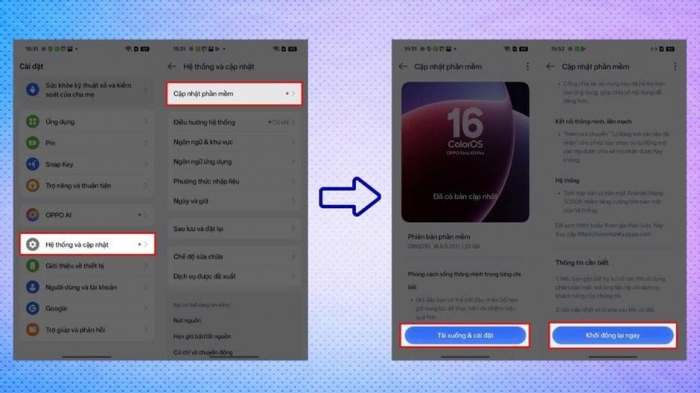
Đảm bảo hệ thống của bạn được cập nhật lên phiên bản mới nhất trước khi AirDrop
Quá trình cập nhật thường mất vài phút. Tuyệt đối không tắt nguồn thiết bị trong quá trình cập nhật, vì điều này có thể gây ra các lỗi phần mềm nghiêm trọng.
Bước 2: Kích Hoạt Tính Năng Chia Sẻ Với iPhone
Mở bảng điều khiển nhanh của OPPO Find X9 bằng cách vuốt xuống từ trên cùng màn hình. Tìm và kích hoạt tùy chọn “Chia sẻ với iPhone và PC”. Đồng thời, hãy đảm bảo tính năng AirDrop đã được bật trên iPhone của bạn. Sau đó, mở ứng dụng hoặc thư mục chứa ảnh bạn muốn gửi, chọn ảnh -> Nhấn vào biểu tượng “Chia sẻ” và chọn “Chia sẻ nhanh”.
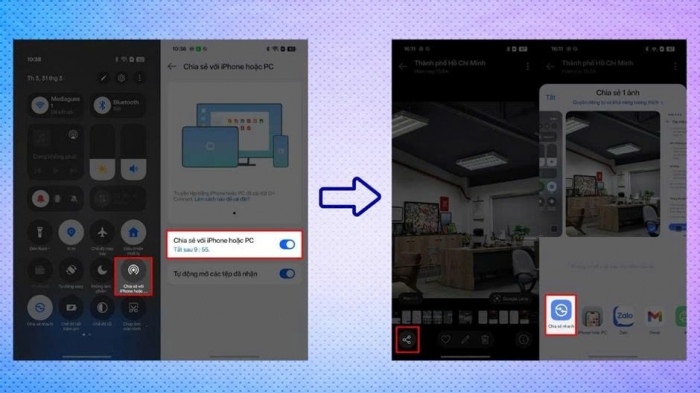
Bật tính năng “Chia sẻ với iPhone” và chọn ảnh cần gửi
Thời gian AirDrop sẽ phụ thuộc vào dung lượng và chất lượng của ảnh. Ảnh có độ phân giải cao và dung lượng lớn sẽ mất nhiều thời gian hơn để truyền.
Bước 3: Xác Nhận Thiết Bị và Hoàn Tất Quá Trình Chia Sẻ
Trước khi tiến hành, hãy đảm bảo rằng cả iPhone và OPPO Find X9 đều hiển thị trạng thái nhận dữ liệu là “Mọi người” hoặc “Chỉ liên hệ”. Trên OPPO Find X9, sau khi chọn ảnh, iPhone của bạn sẽ hiển thị trong danh sách các thiết bị khả dụng. Nhấn vào tên iPhone của bạn -> Trên iPhone, một thông báo sẽ xuất hiện yêu cầu bạn chấp nhận việc nhận ảnh. Nhấn “Chấp nhận” để bắt đầu quá trình truyền.
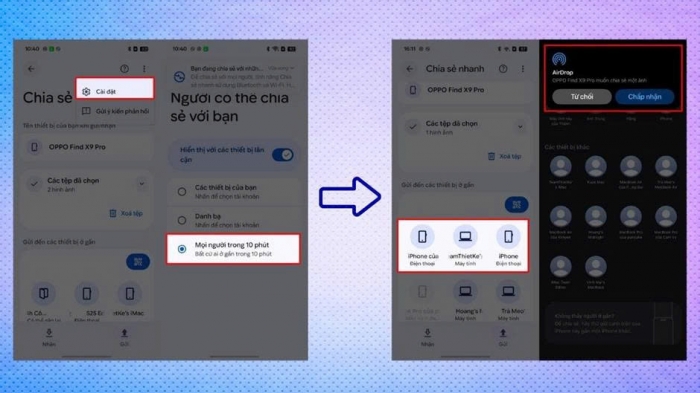
Xác nhận thông tin thiết bị và bắt đầu truyền ảnh
Để đảm bảo tốc độ truyền nhanh nhất, hãy giữ hai thiết bị gần nhau trong suốt quá trình AirDrop.
Giải Pháp Thay Thế Nếu AirDrop Gặp Sự Cố
Mặc dù AirDrop là phương pháp tiện lợi nhất, nhưng đôi khi có thể gặp sự cố. Trong trường hợp đó, bạn có thể sử dụng các giải pháp thay thế sau:
- Sử dụng ứng dụng chia sẻ file: Các ứng dụng như SHAREit, Xender, hoặc Send Anywhere cho phép bạn chuyển file giữa các thiết bị khác hệ điều hành một cách dễ dàng.
- Sử dụng dịch vụ lưu trữ đám mây: Tải ảnh lên các dịch vụ như Google Drive, Dropbox, hoặc iCloud, sau đó chia sẻ liên kết với người dùng iPhone.
- Sử dụng email hoặc tin nhắn: Gửi ảnh qua email hoặc tin nhắn, nhưng lưu ý rằng phương pháp này có thể làm giảm chất lượng ảnh.
Nâng Cấp Trải Nghiệm Xem: Bí Quyết Xem 4K Mượt Mà, Chất Lượng Cao Ngay Tại Nhà
Sau khi đã chuyển ảnh 4K từ OPPO Find X9 sang iPhone, bạn có thể tận hưởng những thước phim sắc nét trên màn hình lớn. Để có trải nghiệm xem 4K tốt nhất, hãy đảm bảo:
- Sử dụng TV hoặc màn hình hỗ trợ 4K: Đây là yếu tố quan trọng nhất để hiển thị hình ảnh 4K một cách chi tiết và sắc nét.
- Kết nối bằng cáp HDMI 2.0: Cáp HDMI 2.0 có băng thông đủ lớn để truyền tải tín hiệu 4K với tốc độ khung hình cao.
- Đảm bảo nguồn phát có chất lượng 4K: Nếu nguồn phát không phải là 4K, TV sẽ không thể hiển thị hình ảnh 4K.
Mua OPPO Find X9 Chính Hãng Ở Đâu?
OPPO Find X9 với tính năng AirDrop hiện đại là lựa chọn tuyệt vời cho những ai muốn trải nghiệm sự kết nối liền mạch giữa các thiết bị. Bạn có thể tìm mua OPPO Find X9 chính hãng tại các cửa hàng bán lẻ điện thoại uy tín như CellphoneS.
CellphoneS cam kết cung cấp sản phẩm chính hãng, chế độ bảo hành minh bạch và đội ngũ tư vấn chuyên nghiệp, sẵn sàng hỗ trợ bạn mọi lúc.
Hy vọng bài viết này đã cung cấp cho bạn những thông tin hữu ích về cách AirDrop ảnh từ OPPO Find X9 sang iPhone và cách tận hưởng trải nghiệm xem 4K tốt nhất.
