
5 Thủ Thuật Windows 11 "Thần Thánh" Giúp Máy Tính Sạch & Mượt Như Mới
Bạn đã quen thuộc với những tính năng cơ bản của Windows 11, sử dụng các ứng dụng quen thuộc hàng ngày? Có lẽ bạn chưa khám phá hết những "viên ngọc ẩn" mà hệ điều hành này mang lại. Trong bối cảnh công nghệ ngày càng phát triển, việc tối ưu hóa hiệu suất máy tính không chỉ là nhu cầu mà còn là yếu tố then chốt để nâng cao năng suất làm việc và trải nghiệm giải trí. Đừng bỏ lỡ cơ hội khai thác sức mạnh tiềm ẩn của thiết bị bạn đang sở hữu. Bài viết này sẽ giới thiệu 5 thủ thuật Windows 11 cực kỳ hữu ích, ít người biết đến nhưng mang lại hiệu quả "thần thánh", giúp máy tính của bạn hoạt động sạch sẽ, mượt mà và nhanh chóng hơn bao giờ hết. Hãy cùng đi sâu vào khám phá những bí mật này để làm chủ hoàn toàn trải nghiệm Windows 11 của bạn.
1. Focus Assist: "Khiên" Chống Xao Nhãng Hiệu Quả - Tăng Cường Tập Trung
Trong thế giới số hóa hiện đại, chúng ta liên tục bị bao vây bởi vô số thông báo từ email, mạng xã hội, tin nhắn... Điều này khiến việc tập trung vào công việc hoặc nhiệm vụ quan trọng trở nên thách thức hơn bao giờ hết. Focus Assist, một tính năng đột phá của Windows 11, chính là giải pháp hoàn hảo để bạn lấy lại quyền kiểm soát sự tập trung của mình. Nằm gọn gàng trong mục Settings > System > Focus, tính năng này cho phép bạn chặn các thông báo gây xao nhãng, tạo ra một không gian làm việc số yên tĩnh và hiệu quả, giúp bạn hoàn thành công việc đúng hạn.
Khám Phá Sức Mạnh Của Focus Assist
- Tạo Phiên Tập Trung Tùy Chỉnh: Bạn có thể thiết lập các phiên làm việc với thời lượng cụ thể. Trong khoảng thời gian này, mọi thông báo phiền nhiễu sẽ bị tạm dừng, chỉ những thông báo khẩn cấp hoặc từ các ứng dụng ưu tiên mới được hiển thị.
- Chế Độ "Không Làm Phiền" Tự Động: Focus Assist cho phép bạn tự động kích hoạt chế độ "Không làm phiền" dựa trên lịch trình hoặc khi bạn đang sử dụng các ứng dụng toàn màn hình như khi chơi game hoặc thuyết trình.
- Ẩn Thông Báo Gây Rối: Tính năng này còn có khả năng ẩn các biểu tượng nhấp nháy và huy hiệu thông báo trên thanh tác vụ, giữ cho màn hình luôn gọn gàng và giảm thiểu tối đa sự phân tâm.
Khi kích hoạt, Focus Assist hiển thị một đồng hồ đếm ngược trên màn hình, giúp bạn dễ dàng theo dõi thời gian còn lại của phiên làm việc. Bạn thậm chí có thể đặt mục tiêu tập trung hàng ngày và theo dõi tiến độ của mình, từ đó rèn luyện khả năng tập trung và cải thiện năng suất làm việc về lâu dài. Đây là một công cụ thiết yếu cho bất kỳ ai muốn làm việc hiệu quả hơn trong kỷ nguyên số.
2. Kết Nối Điện Thoại: "Cầu Nối" Tiện Lợi Giữa Điện Thoại và Máy Tính
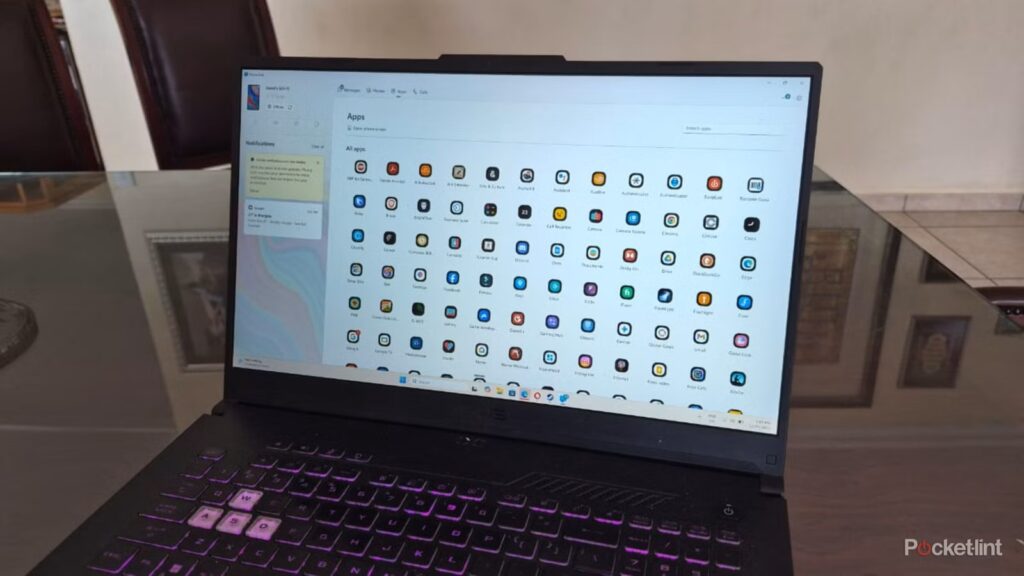
Kết nối Điện thoại (Phone Link) là một trong những tính năng mang tính cách mạng nhất của Windows 11, mang đến sự liền mạch và tiện lợi chưa từng có giữa thiết bị di động và máy tính cá nhân. Giờ đây, bạn có thể thực hiện và nhận cuộc gọi, trả lời tin nhắn SMS, truy cập và sử dụng các ứng dụng yêu thích trên điện thoại ngay trực tiếp trên màn hình máy tính. Điều này loại bỏ hoàn toàn sự bất tiện khi phải liên tục chuyển đổi giữa hai thiết bị, giúp quy trình làm việc và giải trí trở nên mượt mà hơn.
Thiết Lập Kết Nối Điện Thoại Dễ Dàng
- Tải và Cài Đặt Ứng Dụng Hỗ Trợ: Trên điện thoại thông minh của bạn (Android hoặc iOS), hãy tải xuống ứng dụng Link to Windows (cho Android) hoặc ứng dụng Phone Link (cho iOS).
- Quét Mã QR Trên Máy Tính: Trên máy tính Windows 11, mở ứng dụng Phone Link. Hệ thống sẽ hiển thị một mã QR. Sử dụng ứng dụng vừa tải trên điện thoại để quét mã QR này.
Sau khi hoàn tất thiết lập ban đầu, điện thoại và máy tính của bạn sẽ tự động kết nối khi ở gần nhau. Tính năng này đặc biệt hữu ích cho các chuyên gia sáng tạo nội dung hoặc những người thường xuyên làm việc với hình ảnh. Ví dụ, nếu bạn sử dụng điện thoại để chụp ảnh sản phẩm hoặc tư liệu, bạn có thể truy cập ngay vào những bức ảnh đó trên máy tính, chỉnh sửa và sử dụng chúng mà không cần dây cáp hay các bước chuyển file rườm rà. Toàn bộ quá trình đồng bộ hóa diễn ra tự động và tức thời, tiết kiệm đáng kể thời gian và công sức của bạn.
3. God Mode: "Bảng Điều Khiển" Tổng Hợp Tất Cả Cài Đặt Windows
Việc điều hướng qua vô số tùy chọn cài đặt trong Windows 11 đôi khi có thể trở nên phức tạp và tốn thời gian, đặc biệt đối với những người dùng muốn tùy chỉnh sâu hệ thống. God Mode là một "bí mật" nhỏ nhưng vô cùng mạnh mẽ, giúp giải quyết triệt để vấn đề này. Tính năng này tập hợp tất cả các cài đặt và tùy chọn cấu hình của Windows vào một thư mục duy nhất, cung cấp quyền truy cập nhanh chóng và tập trung vào mọi khía cạnh của hệ điều hành.
Kích Hoạt và Sử Dụng God Mode
- Tạo Thư Mục Mới: Trên màn hình nền hoặc bất kỳ vị trí nào bạn muốn, nhấp chuột phải và chọn "New" > "Folder".
- Đổi Tên Thư Mục Với Mã Đặc Biệt: Chọn thư mục vừa tạo và đổi tên nó thành dòng mã sau: GodMode.{ED7BA470-8E54-465E-825C-99712043E01C}
Ngay lập tức, biểu tượng của thư mục này sẽ thay đổi thành một biểu tượng tổng hợp, giống như một bảng điều khiển. Khi bạn mở thư mục God Mode này, bạn sẽ thấy một danh sách toàn diện tất cả các cài đặt Windows, được phân loại rõ ràng theo các danh mục như Tùy chọn Nguồn, Chuột, Công cụ Quản trị, Trung tâm Mạng và Chia sẻ, v.v. Đây là một công cụ cực kỳ hữu ích cho các kỹ thuật viên máy tính, nhà phát triển hoặc bất kỳ người dùng nâng cao nào muốn tinh chỉnh và quản lý hệ thống của mình một cách hiệu quả nhất.
4. Virtual Desktop: "Không Gian Làm Việc" Ảo Đa Năng - Tổ Chức Tuyệt Vời
Trong môi trường làm việc hiện đại, việc quản lý nhiều dự án, nhiều ứng dụng và nhiều thông tin cùng lúc là điều phổ biến. Virtual Desktop (Màn hình ảo) trên Windows 11 là một tính năng vô cùng tuyệt vời giúp giảm thiểu sự lộn xộn trên màn hình, giữ cho không gian làm việc của bạn luôn được ngăn nắp và khoa học. Thay vì phải liên tục Alt+Tab hoặc thu nhỏ/phóng to các cửa sổ trên cùng một màn hình vật lý, bạn có thể tạo ra nhiều "không gian làm việc" ảo riêng biệt.
Thiết Lập và Quản Lý Màn Hình Ảo
- Truy Cập Chế Độ Xem Tác Vụ: Nhấp vào biểu tượng Chế độ xem tác vụ (Task View) trên thanh tác vụ (thường có hình hai hình vuông chồng lên nhau).
- Tạo Màn Hình Ảo Mới: Trong giao diện Chế độ xem tác vụ, bạn sẽ thấy tùy chọn "+ màn hình nền mới". Nhấp vào đó để tạo thêm một màn hình ảo.
- Đặt Tên Riêng Biệt: Nhấp chuột phải vào màn hình ảo bạn vừa tạo và chọn "Đổi tên" để đặt một cái tên mô tả (ví dụ: "Dự án A", "Công việc Văn phòng", "Giải trí").
Điểm cộng lớn là bạn có thể tùy chỉnh hình nền riêng cho mỗi màn hình ảo, giúp việc phân biệt trở nên dễ dàng hơn. Khi di chuyển chuột qua biểu tượng Chế độ xem tác vụ, bạn sẽ thấy bản xem trước của tất cả các màn hình ảo đang hoạt động. Việc chuyển đổi giữa chúng chỉ đơn giản là một cú nhấp chuột. Tính năng này thực sự là một "cứu cánh" cho những ai làm việc đa nhiệm, giúp tập trung vào từng nhiệm vụ cụ thể mà không bị phân tâm bởi các cửa sổ khác.
5. Storage Sense: "Người Quản Lý" Dung Lượng Ổ Đĩa Thông Minh - Tự Động Dọn Dẹp
Dung lượng ổ đĩa ngày càng trở nên quý giá, đặc biệt là với sự gia tăng của các tệp tin dung lượng lớn. Storage Sense là một công cụ thông minh được tích hợp sẵn trong Windows 11, giúp tự động hóa quá trình quản lý và giải phóng dung lượng ổ đĩa. Tính năng này sẽ giúp bạn quên đi nỗi lo về việc ổ cứng đầy hay phải thực hiện các thao tác dọn dẹp thủ công tốn thời gian.
Cấu Hình Storage Sense Để Tối Ưu Hóa Dung Lượng
Storage Sense cho phép bạn thiết lập để tự động xóa các tệp tin không cần thiết, chẳng hạn như các tệp trong thư mục Tải xuống (Downloads) hoặc các tệp đã được chuyển vào Thùng rác (Recycle Bin) sau một khoảng thời gian nhất định mà bạn có thể tùy chỉnh. Ngoài ra, tính năng này còn có khả năng xóa các tệp tạm thời của ứng dụng và hệ thống, đóng góp vào việc duy trì hoạt động trơn tru và hiệu quả cho Windows.
Bạn có thể tìm thấy và cấu hình Storage Sense trong mục Settings > System > Storage. Tại đây, bạn có thể thiết lập để Storage Sense chạy định kỳ hàng ngày, hàng tuần, hàng tháng hoặc chỉ kích hoạt khi máy tính của bạn sắp hết dung lượng. Một điểm đáng chú ý khác là Storage Sense có thể thông minh hơn nữa bằng cách di chuyển các thư viện ít sử dụng (như ảnh hoặc tài liệu cá nhân) lên dịch vụ lưu trữ đám mây như OneDrive nếu chúng không được truy cập trong một khoảng thời gian nhất định. Điều này giúp giải phóng dung lượng ổ đĩa cục bộ mà vẫn đảm bảo bạn có thể truy cập lại dữ liệu của mình bất cứ lúc nào. Storage Sense thực sự là một "trợ lý đắc lực" không thể thiếu để duy trì hiệu suất ổn định và dung lượng trống cho máy tính của bạn.
Với 5 thủ thuật Windows 11 "thần thánh" này, hy vọng bạn sẽ có những trải nghiệm làm việc và giải trí mượt mà, hiệu quả hơn bao giờ hết. Hãy bắt đầu khám phá và tận dụng tối đa sức mạnh tiềm ẩn của hệ điều hành mà bạn đang sử dụng để nâng cao năng suất và chất lượng cuộc sống số của mình!
