
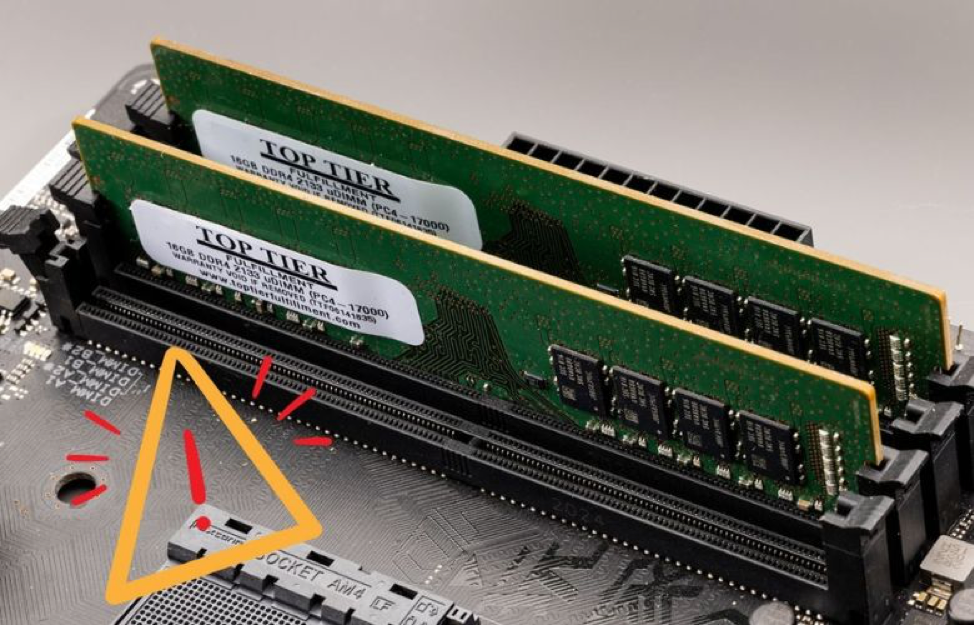
Bạn đang gặp tình trạng máy tính PC nhận đủ dung lượng RAM nhưng thực tế chỉ sử dụng được một nửa? Phần còn lại bị ẩn trong mục "Hardware Reserved" của Task Manager? Đây là một vấn đề phổ biến gây ảnh hưởng đến hiệu suất máy tính. Đừng lo lắng, bài viết này sẽ cung cấp hướng dẫn chi tiết, cập nhật nhất để bạn có thể giải phóng toàn bộ RAM, giúp máy tính hoạt động mượt mà và nhanh chóng hơn. Chúng ta sẽ đi sâu vào nguyên nhân, các bước khắc phục và cách duy trì sự ổn định của bộ nhớ sau khi đã giải quyết vấn đề.
I. Hiện Tượng Hardware Reserved Chiếm Dụng Dung Lượng RAM
Khi mở Task Manager và quan sát thấy một lượng lớn bộ nhớ bị gán cho mục "Hardware Reserved", điều này có nghĩa là Windows đã dành riêng phần bộ nhớ đó cho các thiết bị phần cứng hoặc trình điều khiển. Thông thường, mức chiếm dụng này chỉ từ vài chục đến vài trăm MB. Tuy nhiên, nếu "Hardware Reserved" chiếm đến 50% hoặc hơn tổng dung lượng RAM, đây là dấu hiệu cho thấy có vấn đề về cấu hình hoặc xung đột phần cứng. Tình trạng này dẫn đến máy tính chạy chậm chạp, đặc biệt khi thực hiện các tác vụ nặng như chơi game, chỉnh sửa video hoặc chạy các ứng dụng đòi hỏi nhiều tài nguyên.
II. Nguyên Nhân Gây Thất Thoát Dung Lượng RAM
Để khắc phục hiệu quả, việc xác định chính xác nguyên nhân là vô cùng quan trọng. Dưới đây là ba nguyên nhân phổ biến nhất:
- Cấu hình phần mềm: Windows có thể bị giới hạn dung lượng RAM tối đa trong cài đặt khởi động.
- Thiết lập BIOS/UEFI: Có thể chưa kích hoạt tính năng ánh xạ bộ nhớ (Memory Remapping) hoặc đang chia sẻ quá nhiều RAM cho card đồ họa tích hợp.
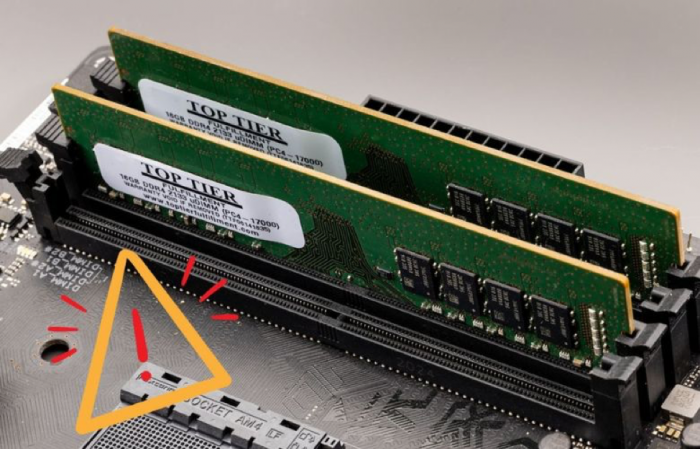
- Lỗi phần cứng: Thanh RAM bị lỏng, chân tiếp xúc bị bám bụi, hoặc không tương thích với mainboard. Thậm chí, thanh RAM có thể đã bị lỗi.
III. Cài Đặt Hệ Thống Để Giải Phóng RAM Khả Dụng
Trước khi can thiệp vào phần cứng, hãy kiểm tra các thiết lập trong Windows để loại trừ các lỗi do phần mềm gây ra. Các bước sau đây sẽ giúp bạn giải phóng RAM một cách hiệu quả:
1. Bỏ Giới Hạn Maximum Memory
- Nhấn tổ hợp phím Windows + R, gõ "msconfig" rồi nhấn Enter.
- Chọn tab "Boot" → "Advanced options".
- Bỏ tích ô "Maximum memory".
- Nhấn OK và khởi động lại máy tính.
2. Thiết Lập Lại Bộ Nhớ Ảo (Pagefile)
Bộ nhớ ảo (Pagefile) có thể gây xung đột nếu được thiết lập không chính xác. Nên để hệ thống tự động quản lý hoặc điều chỉnh ở mức vừa phải. Việc này giúp Windows ưu tiên sử dụng RAM vật lý trước khi chuyển sang sử dụng ổ cứng, từ đó tăng tốc độ phản hồi của máy tính. Theo các chuyên gia, việc tắt hoàn toàn Pagefile không được khuyến khích, đặc biệt với các hệ thống có dung lượng RAM thấp.

3. Kiểm Tra Phiên Bản Windows
Đảm bảo rằng máy tính của bạn đang chạy bản Windows 64-bit. Các phiên bản 32-bit chỉ có giới hạn vật lý là 4GB RAM. Do đó, nếu bạn lắp đặt nhiều RAM hơn, phần vượt mức sẽ không được hệ thống sử dụng. Bạn có thể kiểm tra phiên bản Windows bằng cách nhấn Windows + Pause/Break hoặc tìm kiếm "Thông tin hệ thống" trong menu Start.
IV. Cấu Hình Lại Thiết Lập BIOS/UEFI
Nếu các bước trên không hiệu quả, hãy kiểm tra thiết lập trong BIOS/UEFI. Đây là nơi bạn có thể điều chỉnh các thông số phần cứng quan trọng.
1. Kích Hoạt Memory Remapping Feature
- Vào BIOS/UEFI → Tìm mục "Memory Remapping" (thường nằm ở North Bridge hoặc Advanced Chipset).
- Đặt thành "Enabled".
- Lưu và khởi động lại máy tính.
2. Giới Hạn Dung Lượng RAM Chia Sẻ Cho Đồ Họa Tích Hợp
- Vào BIOS/UEFI → Tìm mục "UMA Frame Buffer Size" hoặc "Internal Graphics Memory".
- Giảm xuống mức tối thiểu (thường là 512MB hoặc 1GB).
- Lưu và khởi động lại máy tính.
3. Cập Nhật BIOS/UEFI Mới Nhất
- Truy cập website chính hãng của nhà sản xuất mainboard.
- Tải và cập nhật phiên bản BIOS/UEFI mới nhất. Lưu ý: Quá trình cập nhật BIOS/UEFI có thể tiềm ẩn rủi ro, hãy thực hiện cẩn thận và tuân theo hướng dẫn của nhà sản xuất.
V. Kiểm Tra Quy Chuẩn Lắp Đặt Và Tình Trạng Vật Lý Của Linh Kiện
Nếu vẫn chưa khắc phục được lỗi, hãy kiểm tra trực tiếp phần cứng. Việc này đòi hỏi sự cẩn thận và kiến thức nhất định.
1. Lắp RAM Đúng Cách Và Vệ Sinh Chân Tiếp Xúc
- Cắm chắc chắn các thanh RAM vào khe trên mainboard.
- Nếu sử dụng 2 thanh RAM trên mainboard 4 khe, hãy cắm xen kẽ theo sơ đồ Dual Channel của nhà sản xuất để đạt hiệu suất tốt nhất.
- Dùng cục tẩy mềm lau nhẹ chân đồng của thanh RAM để loại bỏ oxy hóa.
2. Kiểm Tra Lỗi RAM Bằng Công Cụ Chẩn Đoán
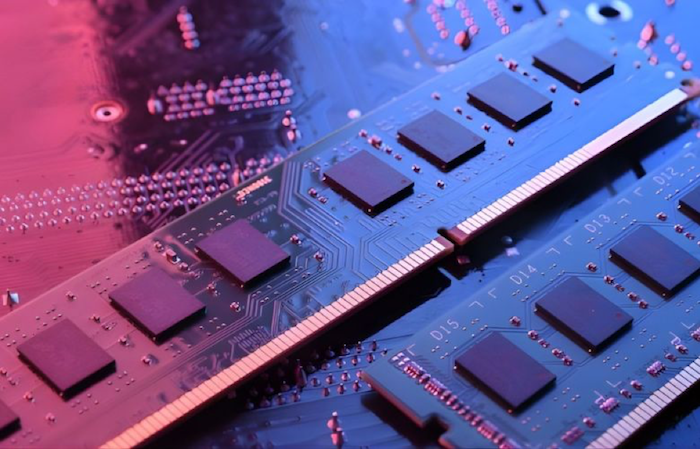
Sử dụng công cụ Windows Memory Diagnostic có sẵn hoặc phần mềm chuyên dụng MemTest86 để kiểm tra lỗi RAM. Nếu kết quả trả về có báo lỗi, khả năng cao một trong các thanh bộ nhớ của bạn đã bị hỏng chip nhớ và cần được mang đi bảo hành hoặc thay mới hoàn toàn. MemTest86 là một công cụ mạnh mẽ, nhưng cần tạo USB boot để sử dụng.
VI. Duy Trì Sự Ổn Định Của Bộ Nhớ Sau Khi Khắc Phục Lỗi
Việc tối ưu RAM không chỉ dừng lại ở sửa lỗi mà còn cần duy trì thói quen sử dụng hàng ngày. Bạn nên hạn chế cài đặt quá nhiều ứng dụng khởi động cùng Windows để giảm tải bộ nhớ ngay từ lúc mở máy. Bên cạnh đó, hãy thường xuyên kiểm tra tình trạng sức khỏe của linh kiện và ưu tiên sử dụng các thanh RAM đồng bộ về dung lượng cũng như tốc độ bus. Điều này sẽ giúp hệ thống chạy ổn định nhất. Ngoài ra, việc thường xuyên dọn dẹp các file tạm, gỡ bỏ các ứng dụng không cần thiết cũng góp phần giải phóng RAM và cải thiện hiệu suất máy tính.
Hy vọng những hướng dẫn trên giúp bạn khai thác tối đa dung lượng RAM, phục vụ tốt cho công việc và giải trí! Nếu bạn gặp khó khăn trong quá trình thực hiện, đừng ngần ngại tìm kiếm sự trợ giúp từ các chuyên gia hoặc kỹ thuật viên.
